Como criar uma live musical no YouTube 24/7 sem deixar o computador ligado
Crie uma live musical no YouTube pelos servidores StreamExpose: canal, visual, playlist, revisão e início da transmissão.
Equipe StreamExpose · Atualizado
A resposta rápida
O StreamExpose transmite uma playlist em loop e um visual pelos seus servidores, não pelo seu computador. Conecte um canal YouTube, ative esse destino, escolha o fundo e as faixas e inicie pelo Console. Depois você pode fechar o navegador. São necessários acesso ao YouTube Live e direitos sobre os arquivos.
Antes de começar
- Uma conta StreamExpose e uma vaga de transmissão disponível.
- Um canal habilitado para lives. A primeira ativação pode levar até 24 horas.
- Música e visual autorizados para transmissão. O serviço não remove restrições de direitos autorais.
Passo a passo
As capturas do Console estão em inglês e usam canais e faixas de demonstração. Nenhuma chave privada é exibida.
1. Conecte o canal correto
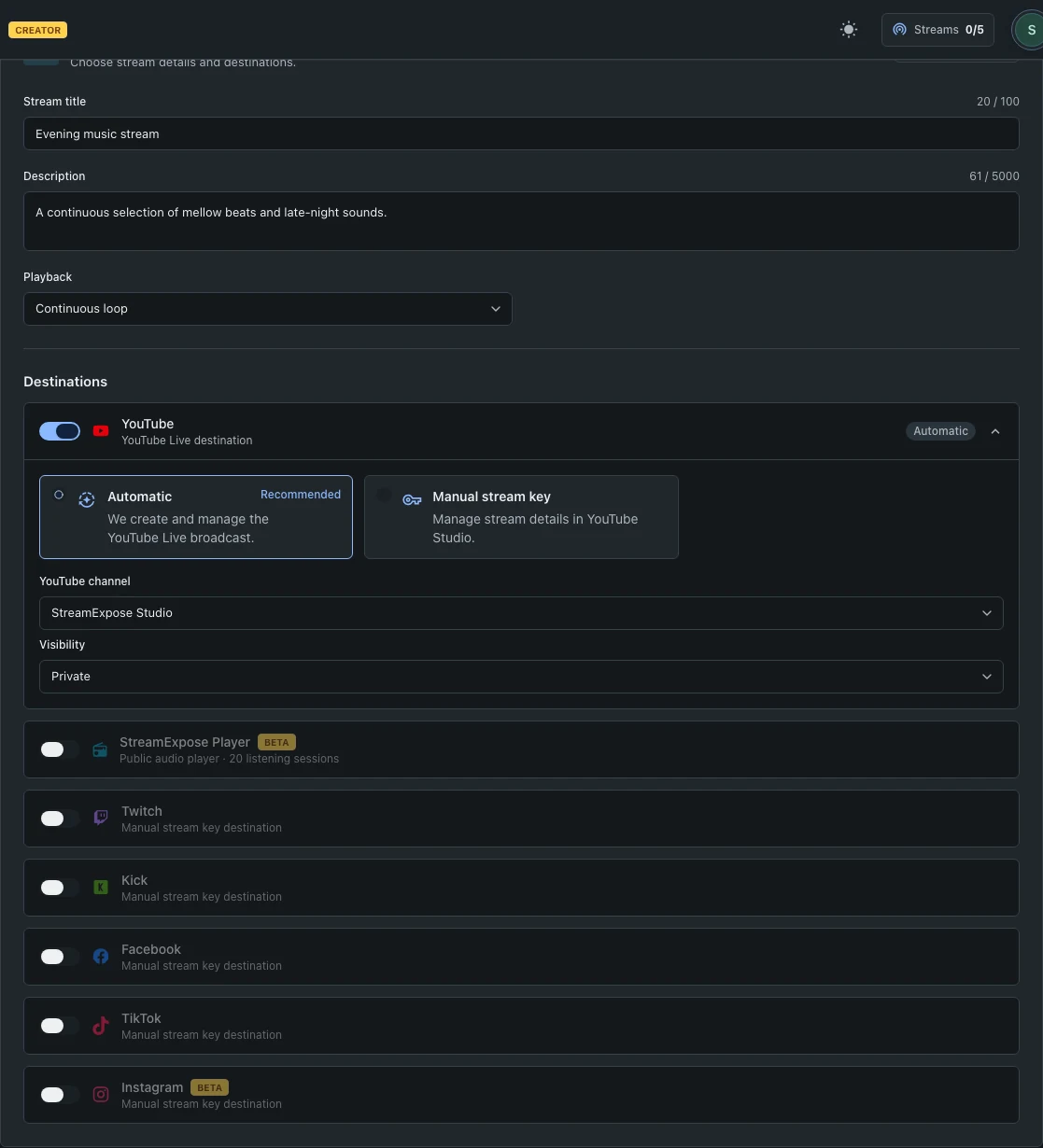
Abra Criar transmissão, defina o título e ative YouTube. Escolha Automático e o canal conectado. Use Conectar ou Adicionar canal se necessário. Entrar com Google não concede necessariamente acesso ao YouTube.
2. Escolha o visual
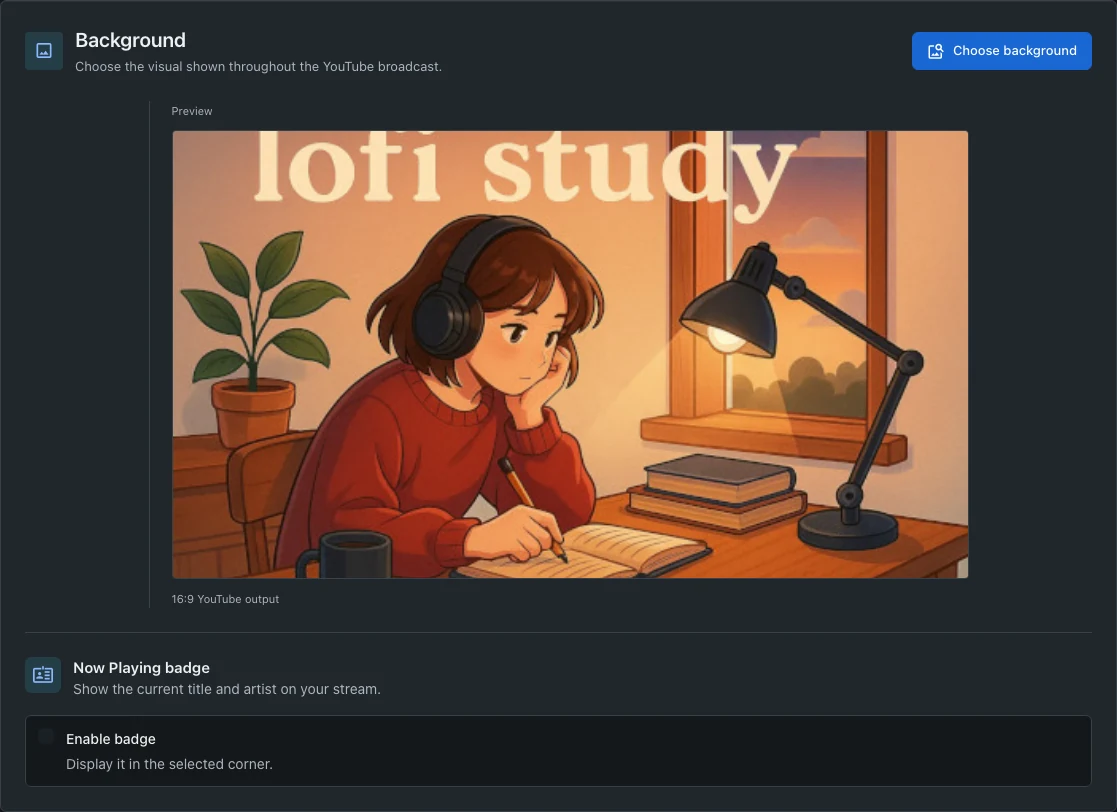
Continue para Visual. Selecione uma imagem do catálogo ou da biblioteca, ou envie a sua. Fundos de vídeo exigem um plano pago compatível. Confira a composição antes de ir para Áudio.
3. Monte a playlist contínua
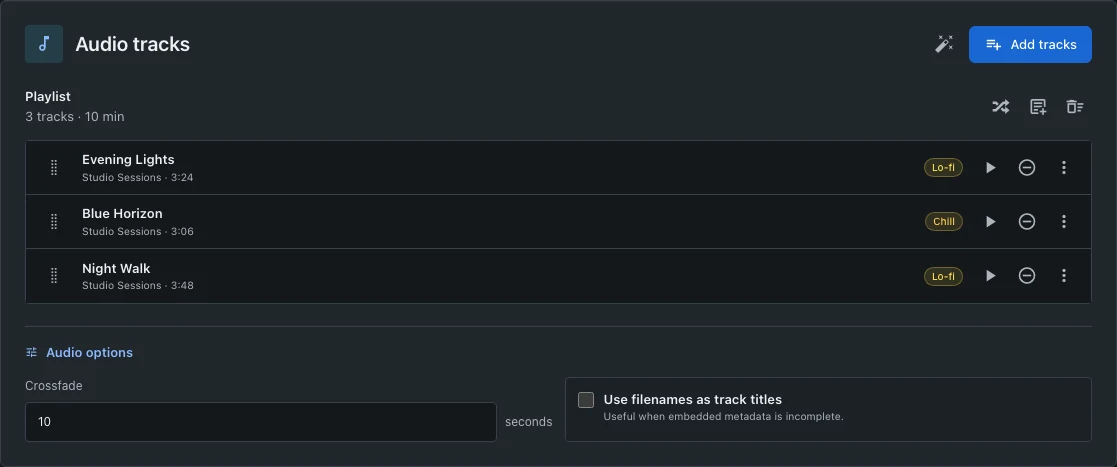
Adicione faixas do catálogo ou envie suas músicas. Organize a ordem e ajuste o crossfade nas opções de áudio. Em Configuração, o loop contínuo repete a lista; reprodução única com parada ao final encerra a transmissão.
4. Revise, inicie e confira o destino
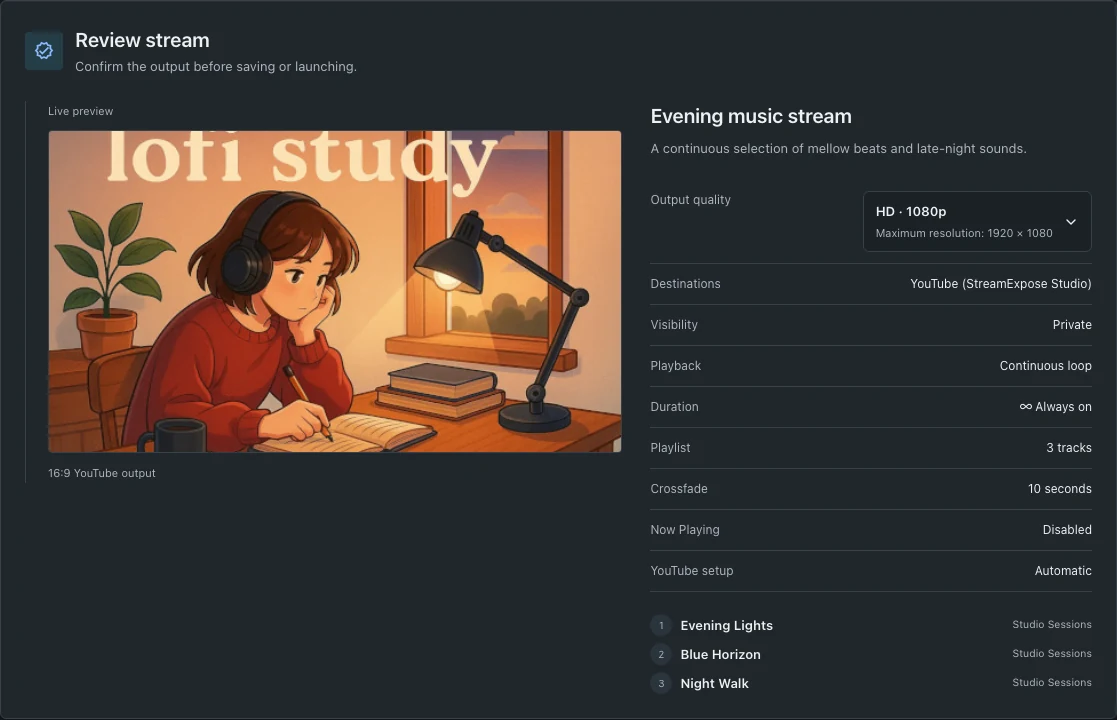
Confira canal, visibilidade, playlist e qualidade. Use HD, a menos que precise de 4K e tenha o plano adequado. Inicie uma vez e aguarde a preparação. Veja o status YouTube e abra o link: um destino ativado não comprova que recebe o sinal.
Perguntas e soluções
Posso desligar o computador depois?
Sim. Os servidores cuidam da reprodução e transmissão. O navegador configura a live, mas não precisa ficar aberto. Limites da plataforma, disponibilidade do serviço e condições do plano continuam válidos.
Por que o YouTube pede ativação de lives?
Conexão do canal e permissão para live são diferentes. Ative YouTube Live no canal certo, aguarde se necessário e volte ao Console. Reconectar não contorna restrições da plataforma.
O modo automático deixa a live pública?
Não. Confira Visibilidade nas opções YouTube e escolha Público se for sua intenção. O player de áudio StreamExpose usa um link público independente.