Einen Live-Musikplayer von StreamExpose auf der eigenen Website einbetten
Aktiviere StreamExpose Player, reserviere einen öffentlichen Hörlink und bette Live-Audio auf deiner Website ein.
StreamExpose-Team · Aktualisiert
Die kurze Antwort
Aktiviere StreamExpose Player in den Zielen, um einen öffentlichen Hörlink und Einbettungscode zu erhalten. Speichere den Stream, um den reservierten Link zu behalten, und starte ihn für Live-Audio. Der Player ist ein Audio-Ziel, kein eingebettetes YouTube-Video. Die aktuelle Beta erlaubt 20 gleichzeitige Hörsitzungen pro Stream.
Vor dem Start
- Ein Konto mit Zugriff auf das Player-Ziel.
- Berechtigung für iframe und optional das Größenanpassungs-Script auf deiner Website.
- Zugelassene Musik und ein Tarif für die gewählte Zielkombination.
Schritt für Schritt
Die Konsolenbilder sind auf Englisch und verwenden Beispielkanäle und Beispieltitel. Private Stream-Schlüssel werden nicht angezeigt.
1. Das Audio-Ziel aktivieren
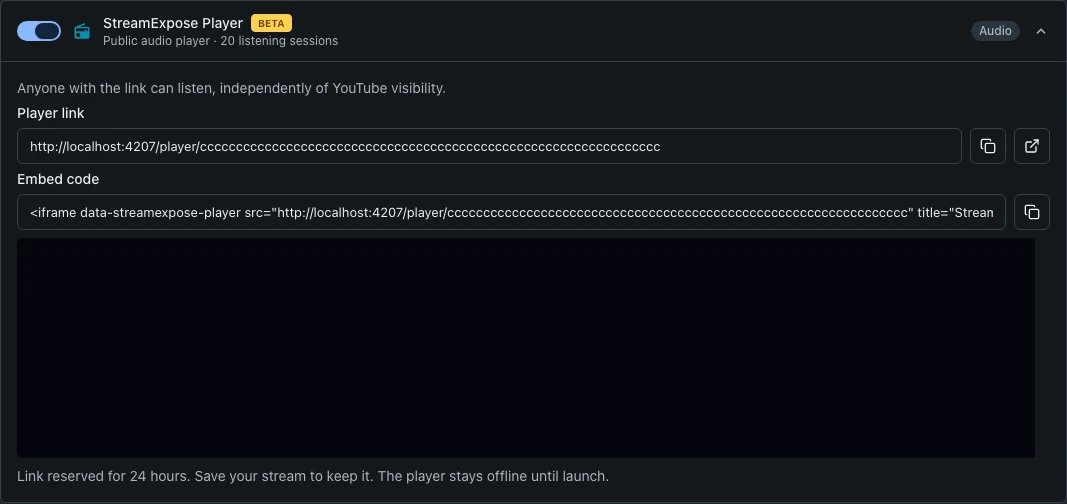
Aktiviere StreamExpose Player in Setup. Der Link wird ohne Stream-Start reserviert. Bei einem Tarif mit einem Ziel ersetzt der Player das andere aktivierte Ziel.
2. Den reservierten Link speichern
Kopiere Player link für die Hörseite oder Embed code für deine Website. Eine ungespeicherte Reservierung gilt 24 Stunden. Speichere den Entwurf, um den Link zu behalten. Jeder mit dem Link kann unabhängig von YouTube-Sichtbarkeit zuhören.
3. Playlist fertigstellen und starten
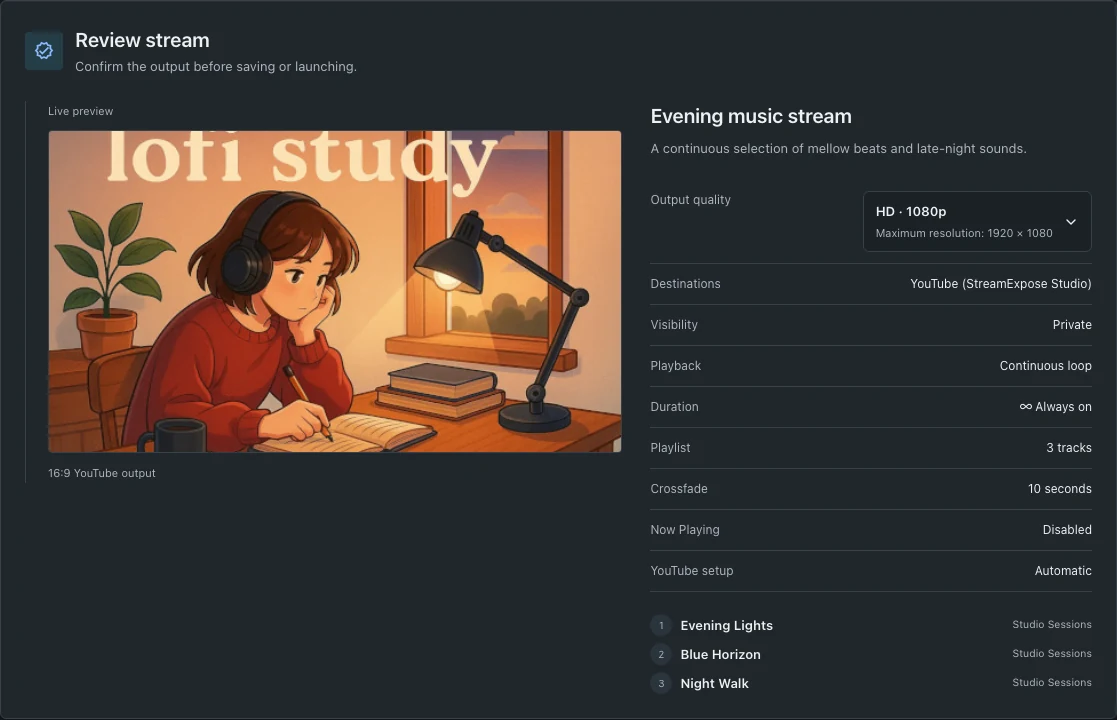
Wähle Hintergrund und Titel, prüfe und starte. Der Player bleibt bei Entwurf und Vorbereitung offline. Zuhörer müssen Wiedergabe drücken; Browser können automatisches Audio blockieren.
4. Einbetten und die veröffentlichte Seite testen
Füge den Code in einen HTML-Block ein. Behalte iframe-Titel und Player-URL. Falls die Website das Script blockiert, verwende eine ausreichende feste Höhe. Teste auf Handy und PC auf der veröffentlichten Seite, nicht nur im Editor.
Fragen und Fehlerbehebung
Funktioniert der Player ohne YouTube?
Ja. Er ist ein unabhängiges öffentliches Audio-Ziel. Nutze ihn allein oder mit weiteren Zielen, wenn dein Tarif parallele Übertragung erlaubt.
Kann ich ihn direkt in einen Social-Media-Beitrag einbetten?
Meist nicht. Plattformen bestimmen zugelassene Einbettungen. Teile dort den Hörlink und nutze iframe auf einer Website mit eigener HTML-Kontrolle.
Warum spielt der Player nicht sofort?
Ein reservierter Link ist kein Livestream. Prüfe Start, abgeschlossene Vorbereitung und aktives Player-Ziel. Zuhörer müssen Wiedergabe starten. Die aktuelle Beta-Grenze ist 20 gleichzeitige Sitzungen.