Einen 24/7-YouTube-Musikstream erstellen, ohne den PC eingeschaltet zu lassen
Erstelle einen YouTube-Musikstream über StreamExpose-Server: Kanal verbinden, Hintergrund und Playlist wählen, prüfen und starten.
StreamExpose-Team · Aktualisiert
Die kurze Antwort
StreamExpose sendet eine Musik-Playlist als Loop mit einem Hintergrund über seine Server, nicht über deinen Computer. Verbinde einen YouTube-Kanal, aktiviere das YouTube-Ziel, wähle Hintergrund und Titel und starte in der Konsole. Danach kannst du den Browser schließen. YouTube-Live-Zugang und Nutzungsrechte an deinen Medien sind weiterhin erforderlich.
Vor dem Start
- Ein StreamExpose-Konto und ein freier Stream-Platz.
- Ein für Livestreams freigeschalteter Kanal. Die erste Aktivierung kann bis zu 24 Stunden dauern.
- Musik und Bildmaterial, die du senden darfst. Der Dienst hebt Urheberrechtsbeschränkungen nicht auf.
Schritt für Schritt
Die Konsolenbilder sind auf Englisch und verwenden Beispielkanäle und Beispieltitel. Private Stream-Schlüssel werden nicht angezeigt.
1. Den richtigen Kanal verbinden
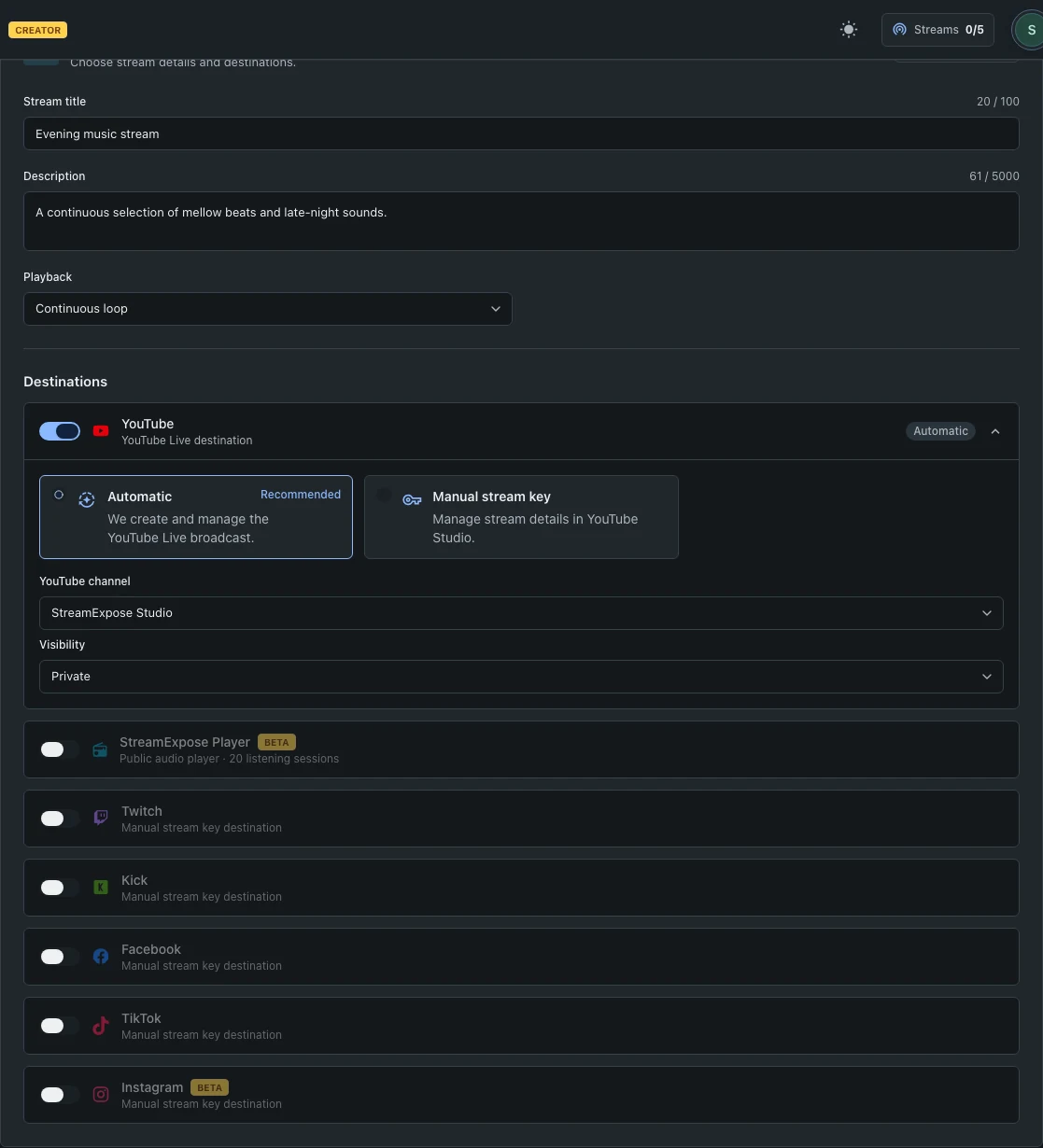
Öffne Stream erstellen, vergib einen Titel und aktiviere YouTube. Wähle Automatisch und den verbundenen Kanal. Nutze Verbinden oder Kanal hinzufügen, falls nötig. Eine Google-Anmeldung gewährt nicht automatisch YouTube-Zugriff.
2. Den Hintergrund auswählen
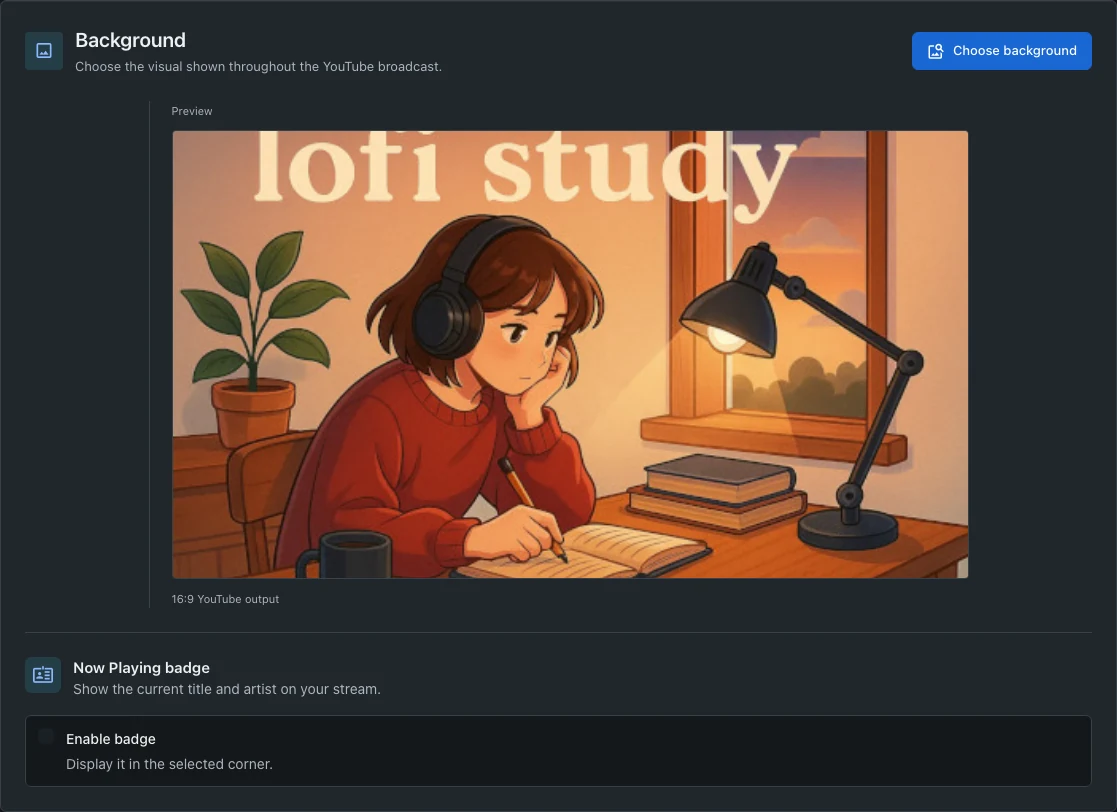
Gehe zu Visual. Wähle ein Bild aus dem Katalog oder deiner Bibliothek oder lade ein eigenes hoch. Video-Hintergründe benötigen einen geeigneten kostenpflichtigen Tarif. Prüfe das Bild vor dem Audio-Schritt.
3. Eine fortlaufende Playlist vorbereiten
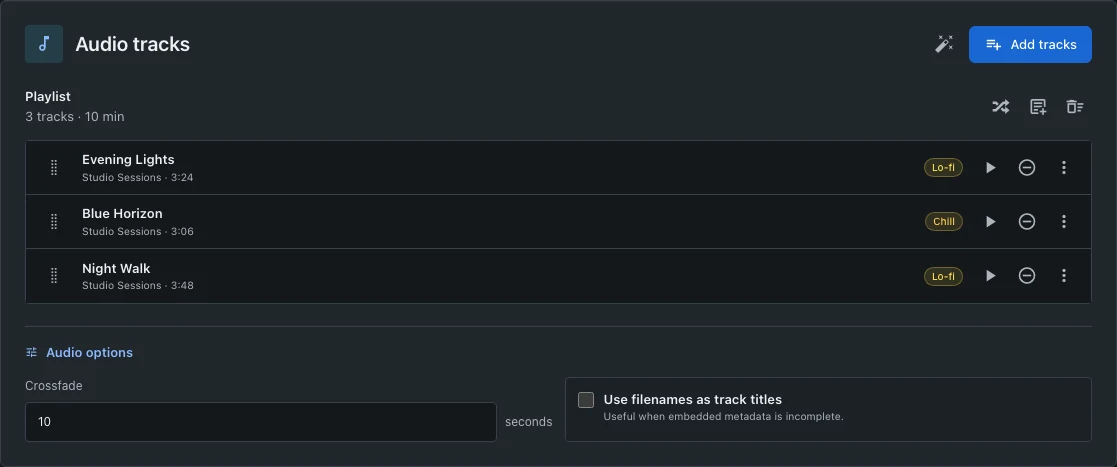
Füge Katalogtitel hinzu oder lade Musik hoch. Ordne die Titel und passe Crossfade in den Audio-Optionen an. In Setup wiederholt Continuous loop die Playlist; einmalige Wiedergabe mit Stopp am Ende beendet den Stream.
4. Prüfen, starten und das Ziel kontrollieren
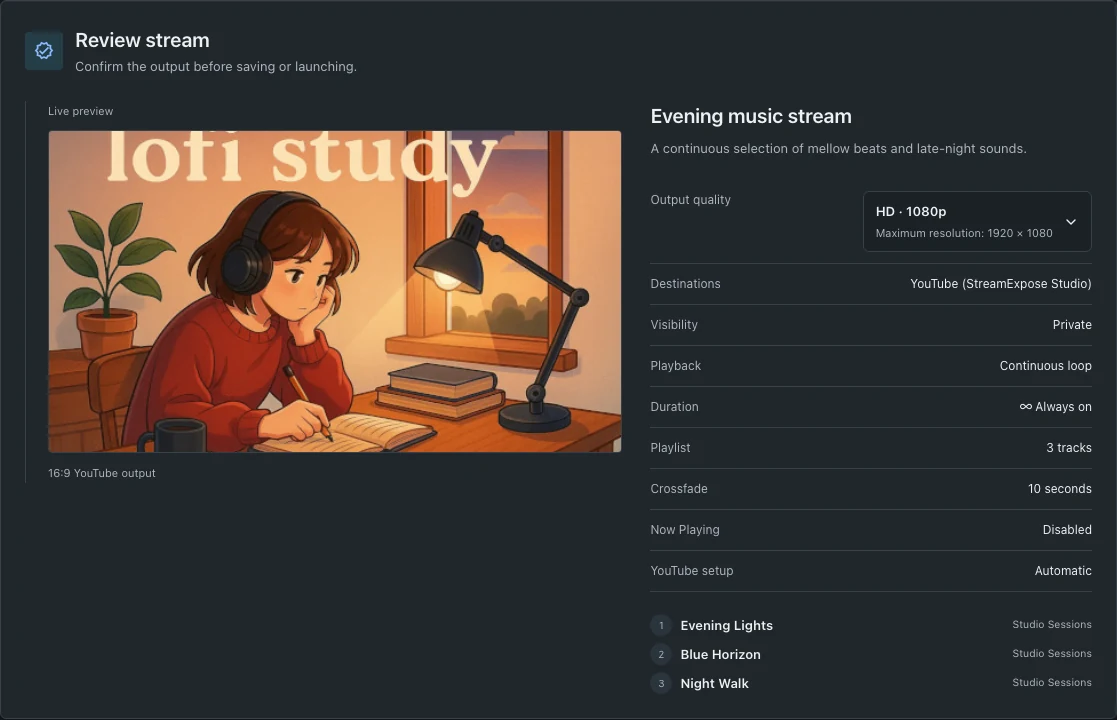
Prüfe Kanal, Sichtbarkeit, Playlist und Qualität. Verwende HD, wenn du nicht 4K benötigst und einen passenden Tarif hast. Starte einmal und warte die Vorbereitung ab. Prüfe den YouTube-Status und öffne den Live-Link. Ein aktiviertes Ziel beweist noch keinen Empfang.
Fragen und Fehlerbehebung
Kann ich den Computer nach dem Start ausschalten?
Ja. Die Server übernehmen Wiedergabe und Übertragung. Der Browser dient zur Einrichtung, nicht zur dauerhaften Übertragung. Plattformgrenzen, Dienstverfügbarkeit und Tarifbedingungen gelten weiterhin.
Warum verlangt YouTube die Live-Aktivierung?
Kanalverbindung und Live-Berechtigung sind getrennt. Aktiviere YouTube Live auf dem richtigen Kanal, warte gegebenenfalls und kehre zur Konsole zurück. Erneutes Verbinden umgeht keine YouTube-Beschränkung.
Wird der automatische Stream immer öffentlich?
Nein. Prüfe Sichtbarkeit in den automatischen YouTube-Optionen und wähle Öffentlich, wenn gewünscht. Der StreamExpose-Audioplayer hat einen unabhängigen öffentlichen Link.