Comment intégrer un lecteur musical live sur son site avec StreamExpose
Activez la destination StreamExpose Player, réservez votre lien d’écoute et intégrez un lecteur audio live sur votre site.
Équipe StreamExpose · Mis à jour
La réponse en bref
Activez StreamExpose Player dans les destinations du stream pour obtenir un lien d’écoute public et un code d’intégration. Enregistrez le stream pour conserver le lien réservé, puis lancez-le pour diffuser l’audio. Le lecteur est une destination audio, pas une intégration vidéo YouTube. Il est actuellement en bêta avec une limite de 20 sessions d’écoute simultanées par stream.
Avant de commencer
- Un compte StreamExpose avec accès à la destination lecteur.
- La possibilité d’ajouter une iframe et, pour le redimensionnement automatique, le script fourni sur votre site.
- De la musique que vous pouvez diffuser et une offre compatible avec la combinaison de destinations choisie.
Étape par étape
Les captures de la Console sont en anglais, avec des chaînes et pistes de démonstration. Aucune clé de stream privée n’est affichée.
1. Activer la destination lecteur audio
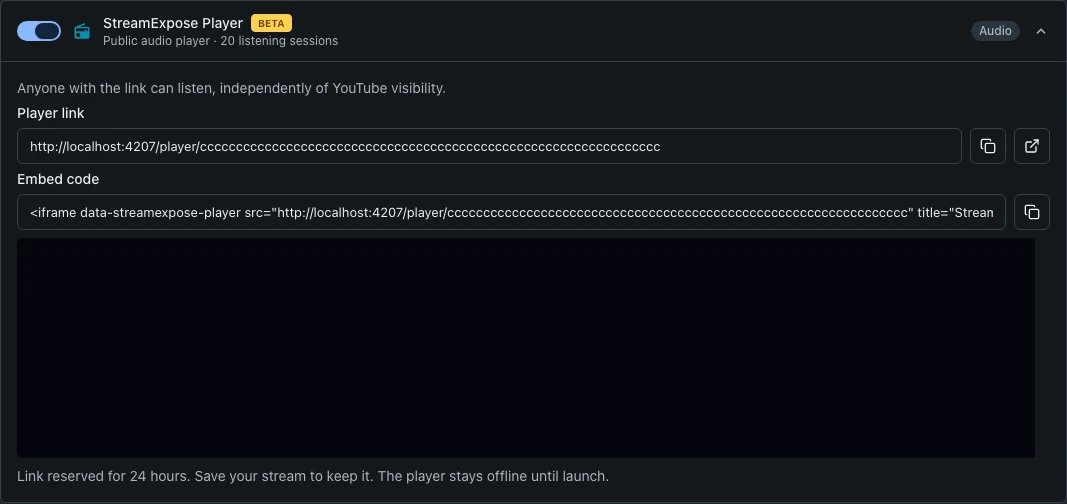
Ouvrez Configuration et activez StreamExpose Player. La Console réserve un lien sans lancer de stream. Si votre offre limite à une destination, le lecteur remplace l’autre destination activée.
2. Enregistrer le lien d’écoute réservé
Copiez Lien du lecteur pour une page d’écoute indépendante ou Code d’intégration pour votre site. Une réservation non enregistrée dure 24 heures. Enregistrez le brouillon pour conserver le lien. Toute personne ayant ce lien peut écouter, indépendamment de la visibilité YouTube.
3. Terminer la playlist et lancer
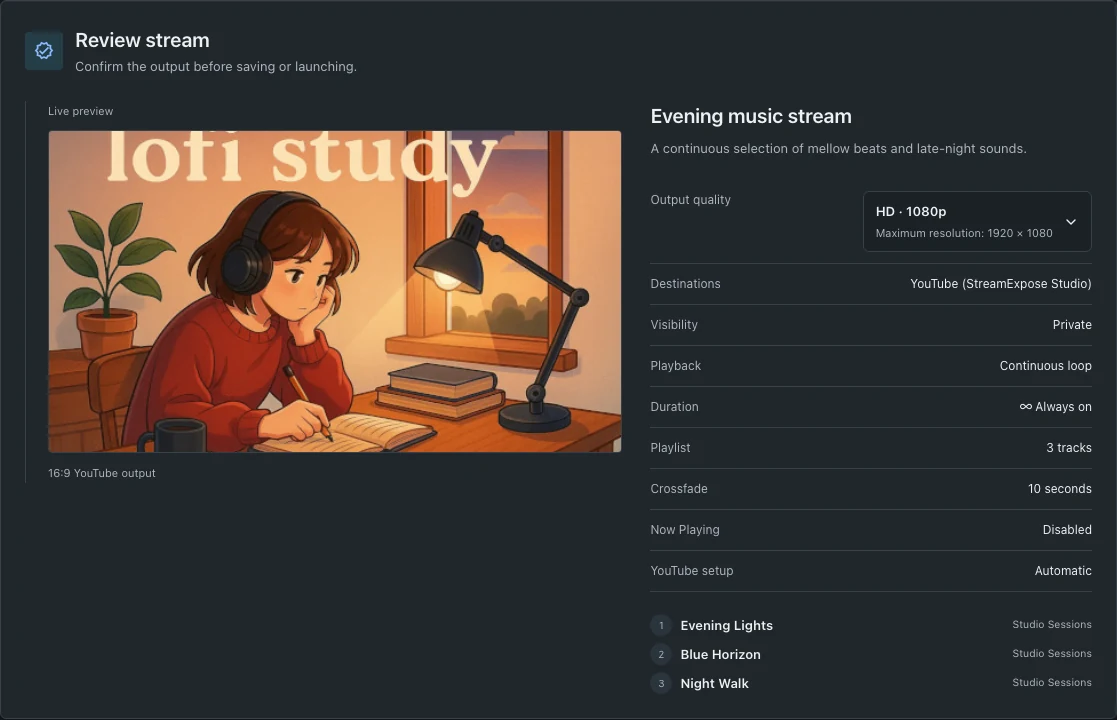
Choisissez un visuel et vos pistes audio, puis vérifiez et lancez le stream. Le lecteur reste hors ligne pendant le brouillon ou la préparation. Les auditeurs doivent appuyer sur Lecture ; les navigateurs peuvent bloquer la lecture audio automatique.
4. Intégrer et tester sur votre site
Collez le code fourni dans un bloc HTML ou d’intégration. Conservez le titre de l’iframe et l’URL du lecteur. Si votre site bloque le script de redimensionnement, utilisez l’iframe avec une hauteur fixe suffisante. Testez sur mobile et ordinateur depuis la page publiée, pas uniquement dans l’éditeur.
Questions et dépannage
Le lecteur fonctionne-t-il sans destination YouTube ?
Oui. C’est une destination audio publique indépendante. Vous pouvez l’utiliser seule ou avec d’autres destinations si votre offre autorise la diffusion simultanée.
Puis-je l’intégrer directement dans une publication sur un réseau social ?
Pas en général. Les réseaux décident des intégrations autorisées dans les publications. Partagez-y le lien d’écoute et réservez l’iframe à un site dont vous contrôlez le HTML.
Pourquoi le lecteur ne joue-t-il pas immédiatement ?
Un lien réservé ne suffit pas : le stream doit être lancé, préparé et la destination lecteur active. L’auditeur doit aussi démarrer la lecture. La limite actuelle de la bêta est de 20 sessions simultanées.