Comment diffuser une playlist musicale en boucle dans un live continu
Préparez une playlist live en boucle avec votre musique ou le catalogue, l’ordre des pistes, le fondu enchaîné et un fond visuel.
Équipe StreamExpose · Mis à jour
La réponse en bref
Choisissez la boucle continue dans StreamExpose pour répéter une playlist audio sur une destination live. Les serveurs poursuivent la lecture même si vous fermez le navigateur. Vous pouvez utiliser vos imports ou le catalogue, choisir l’ordre et régler le fondu enchaîné. Une playlist dans la bibliothèque n’est pas diffusée tant que vous n’avez pas configuré et lancé un stream.
Avant de commencer
- Un emplacement de stream et au moins une destination activée.
- Des fichiers audio ou pistes du catalogue que vous pouvez diffuser.
- Une image fixe ou, avec une offre payante compatible, un fond vidéo en boucle.
Étape par étape
Les captures de la Console sont en anglais, avec des chaînes et pistes de démonstration. Aucune clé de stream privée n’est affichée.
1. Choisir entre boucle et lecture unique
Dans Configuration, choisissez la boucle continue pour une station de type 24/7. Utilisez la lecture unique avec arrêt après la playlist pour une session limitée. Sélectionnez une destination avant de continuer.
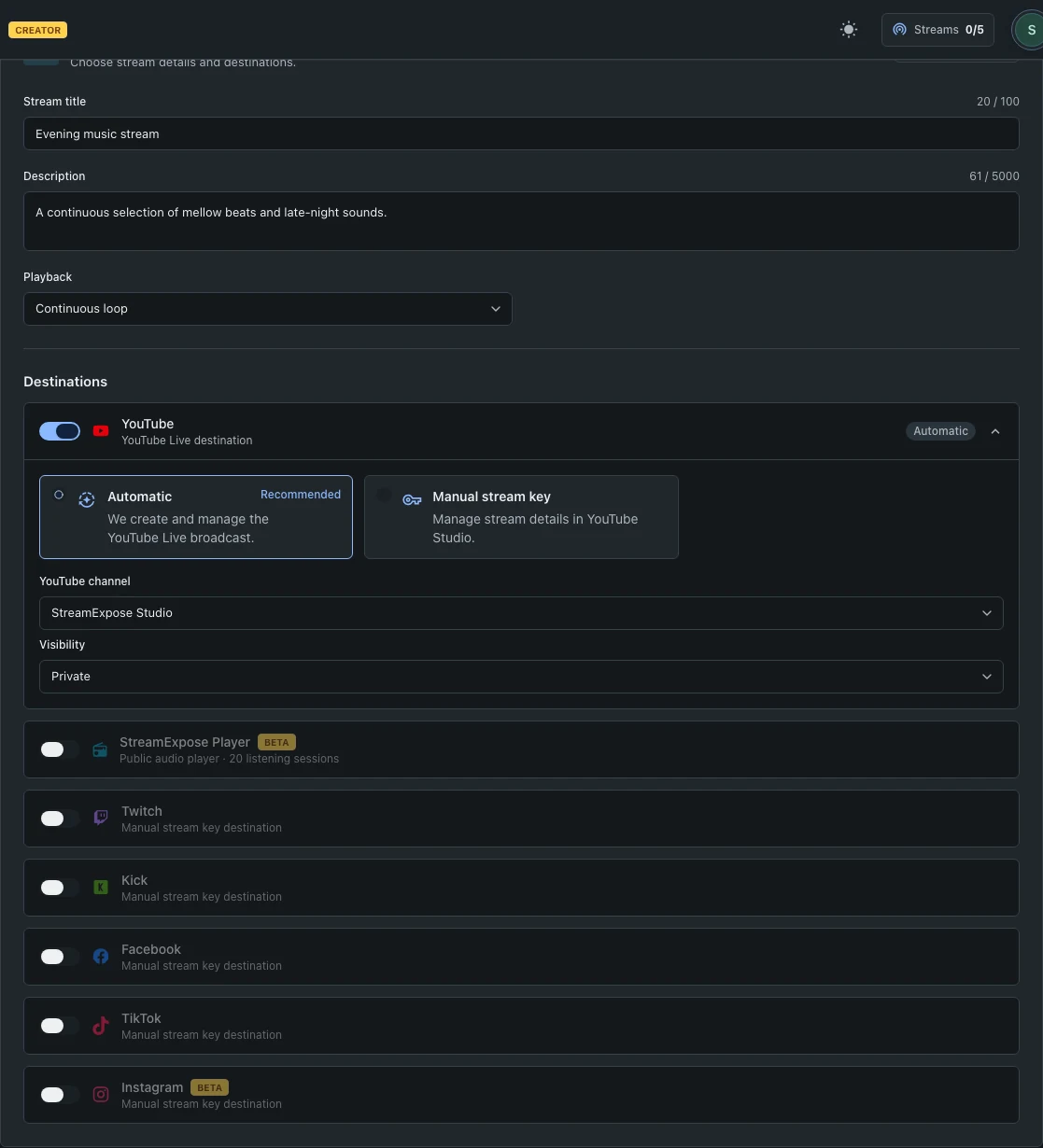
2. Ajouter et organiser les pistes
Après le visuel, passez à Audio. Ajoutez des pistes depuis les exemples ou votre bibliothèque, ou importez vos fichiers. Vérifiez les titres et durées, glissez les pistes dans l’ordre souhaité et retirez les doublons indésirables. Le réordonnancement est disponible dans toutes les offres.
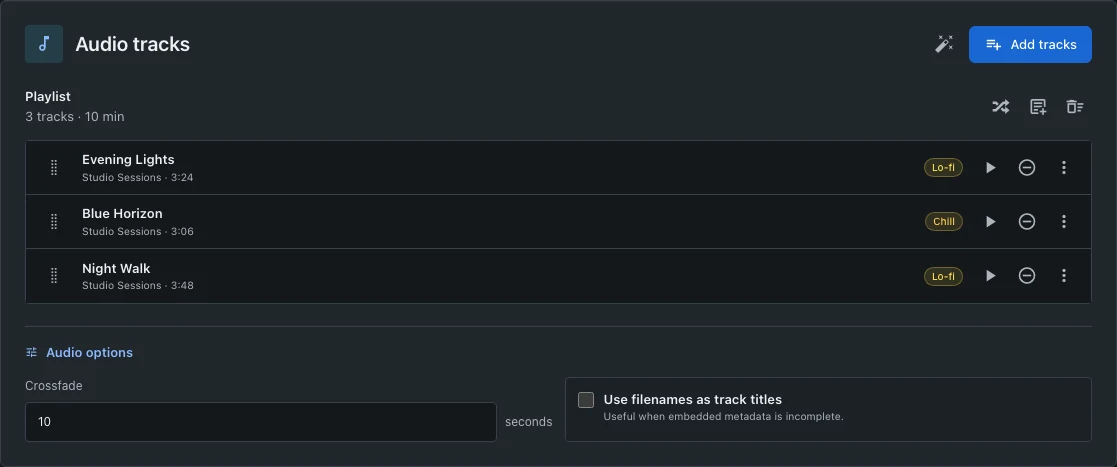
3. Régler les transitions et les titres
Ouvrez les options audio pour régler le fondu enchaîné. La valeur par défaut est de 10 secondes ; adaptez-la aux enregistrements. N’utilisez les noms de fichiers comme titres que s’ils sont présentables. Le fondu assure une transition, pas un mixage synchronisé sur les tempos.
4. Vérifier et lancer le stream complet
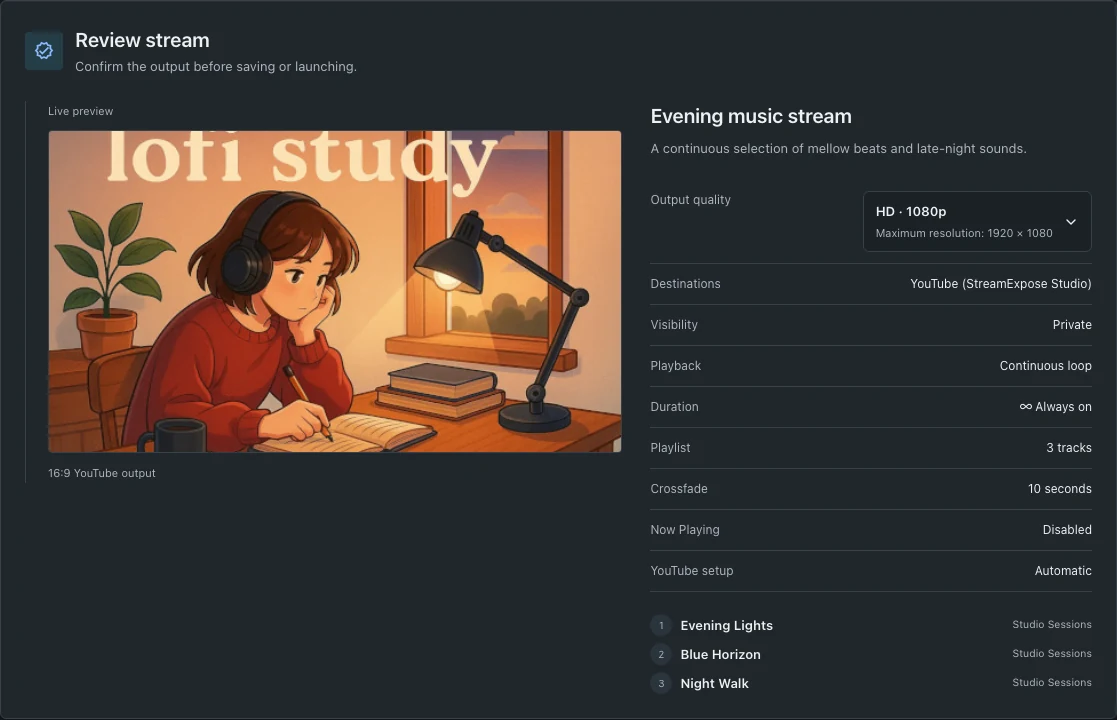
Vérifiez ensemble le visuel, les pistes et la destination. Enregistrez un brouillon si vous n’êtes pas prêt, ou lancez le stream complet. Après la préparation, contrôlez le statut de la destination. Ajouter des pistes à la bibliothèque ne déclenche jamais une diffusion.
Questions et dépannage
Et si je n’ai pas ma propre musique ?
Vous pouvez commencer avec le catalogue disponible dans la Console. Vérifiez les conditions d’utilisation pour votre destination. Une playlist externe ou un enregistrement commercial n’est pas automatiquement autorisé à être rediffusé.
Puis-je garder le son d’une vidéo sans ajouter de pistes ?
Ce guide décrit une playlist audio accompagnée d’un fond visuel. Ne supposez pas qu’un fond vidéo diffuse automatiquement son son d’origine. Utilisez les réglages audio disponibles et vérifiez le résultat.
Changer les paramètres enlève-t-il une réclamation de droits d’auteur ?
Non. Les réglages de lecture ne donnent aucun droit sur la musique ou la vidéo. Si une plateforme interrompt le direct, consultez son message et vérifiez vos droits avant de relancer.