Comment créer un live musical YouTube 24/7 sans laisser son ordinateur allumé
Créez un stream musical YouTube depuis les serveurs StreamExpose : chaîne, visuel, playlist, vérification et lancement du direct.
Équipe StreamExpose · Mis à jour
La réponse en bref
StreamExpose diffuse une playlist musicale en boucle et un visuel depuis ses serveurs, pas depuis votre ordinateur. Connectez une chaîne YouTube, activez la destination YouTube, choisissez un fond et vos pistes, puis lancez le stream dans la Console. Vous pouvez ensuite fermer le navigateur. L’accès YouTube Live et les droits sur vos médias restent nécessaires.
Avant de commencer
- Un compte StreamExpose et un emplacement de stream disponible.
- Une chaîne autorisée à diffuser en direct. La première activation YouTube peut prendre jusqu’à 24 heures.
- De la musique et un visuel que vous avez le droit de diffuser. Le service ne supprime pas les restrictions de droits d’auteur.
Étape par étape
Les captures de la Console sont en anglais, avec des chaînes et pistes de démonstration. Aucune clé de stream privée n’est affichée.
1. Connecter la bonne chaîne YouTube
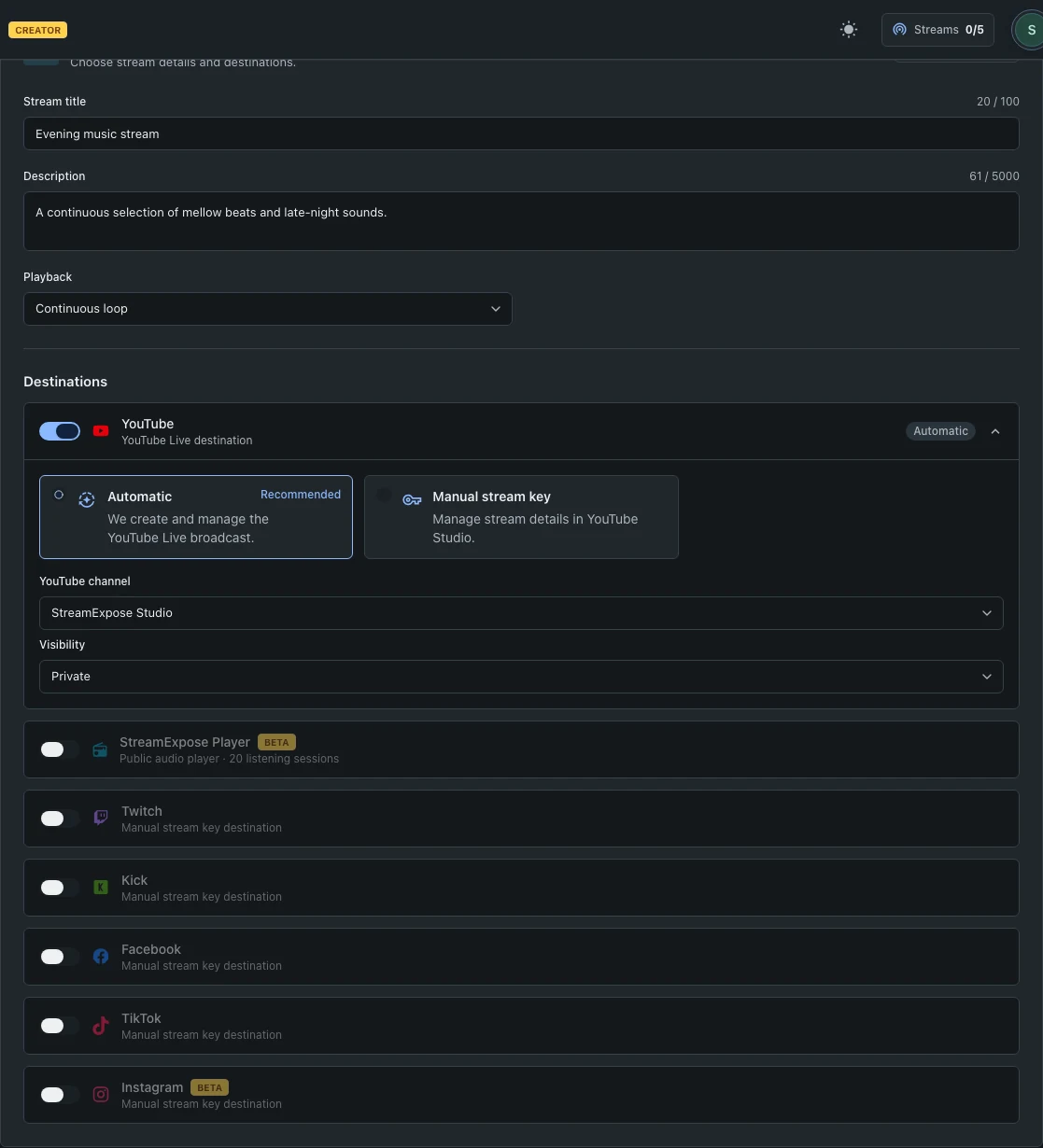
Ouvrez Créer un stream, donnez-lui un titre et activez YouTube. Choisissez le mode automatique et la chaîne connectée. Utilisez Connecter ou Ajouter une chaîne si nécessaire. La connexion Google seule ne donne pas forcément accès à YouTube.
2. Choisir le visuel avant la playlist
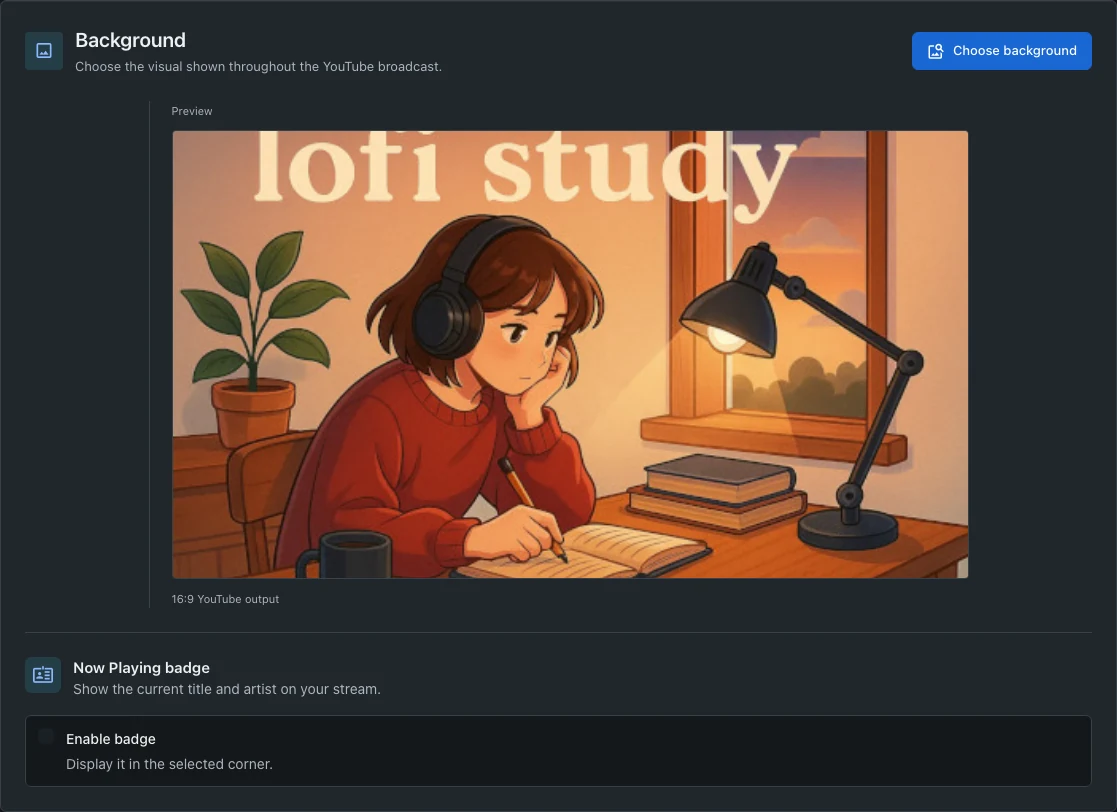
Passez à Visuel. Choisissez une image du catalogue ou de votre bibliothèque, ou importez la vôtre. Les fonds vidéo nécessitent une offre payante compatible. Vérifiez la composition avant de passer à Audio.
3. Préparer une playlist musicale continue
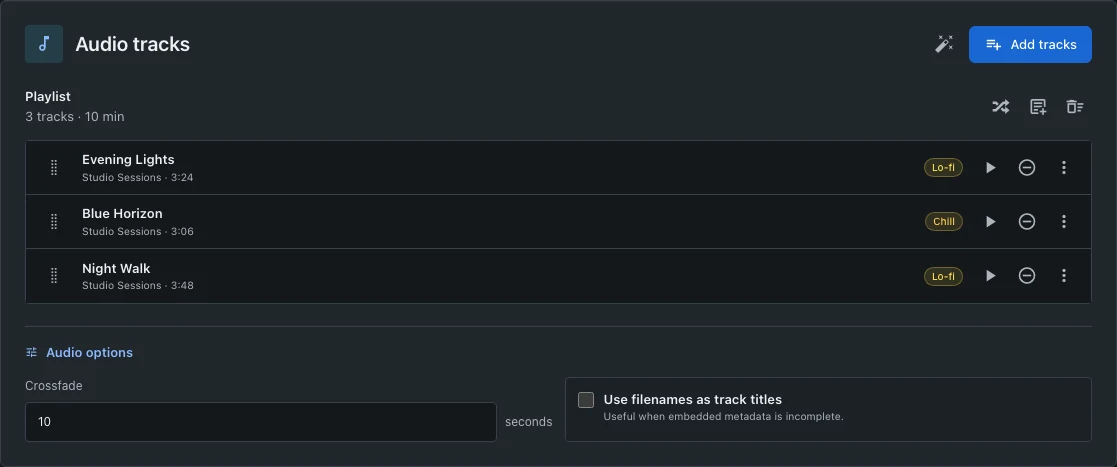
Dans Audio, ajoutez des pistes du catalogue ou importez votre musique. Modifiez leur ordre et le fondu enchaîné dans les options audio si besoin. Dans Configuration, la boucle continue répète la playlist ; la lecture unique avec arrêt après la playlist termine le stream.
4. Vérifier, lancer et contrôler la destination
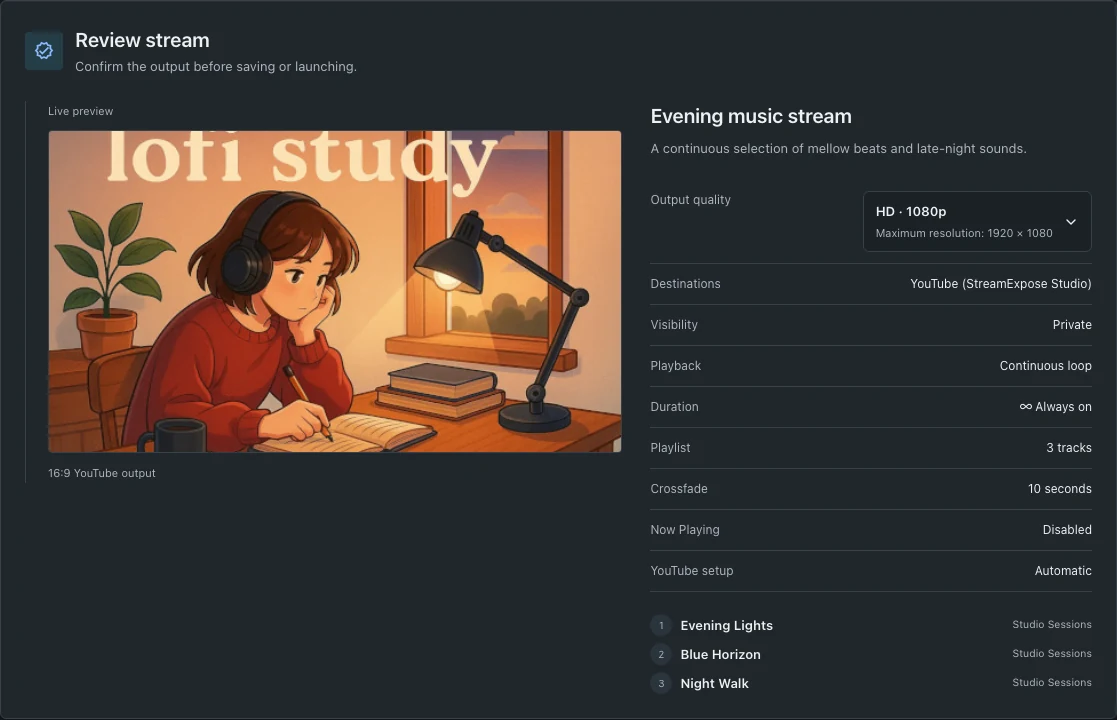
Vérifiez la chaîne, la visibilité, la playlist et la qualité de sortie. Gardez HD sauf si vous souhaitez la 4K et disposez de l’offre adaptée. Lancez une seule fois et attendez la préparation. Contrôlez le statut YouTube et ouvrez le lien du direct : une destination cochée ne prouve pas qu’elle reçoit le flux.
Questions et dépannage
Puis-je éteindre mon ordinateur après le lancement ?
Oui. Les serveurs StreamExpose assurent la lecture et la diffusion. Le navigateur sert à configurer le stream, pas à le maintenir en direct. Les limites des plateformes, la disponibilité du service et votre offre restent applicables.
Pourquoi YouTube me demande-t-il d’activer le direct ?
La connexion de la chaîne et son autorisation à diffuser sont deux choses différentes. Activez YouTube Live sur la bonne chaîne, attendez si nécessaire puis revenez dans la Console. Une reconnexion ne contourne pas une restriction YouTube.
Le mode automatique rend-il mon stream public ?
Non. Vérifiez Visibilité dans les options YouTube automatiques et choisissez Public si c’est votre intention. Le lecteur audio StreamExpose fonctionne séparément avec un lien public.